
AppStoreにて「SNAILSVN」検索
こんな感じで出てくるので
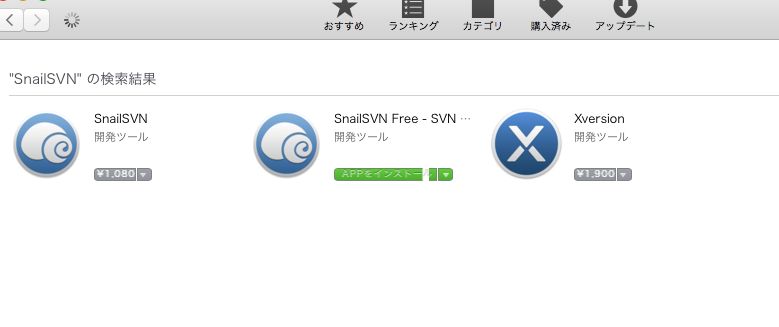 SnailSVN Free をインストールします。(無料です)
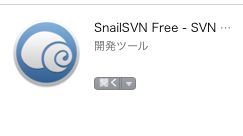
インストール完了したら 「開く」
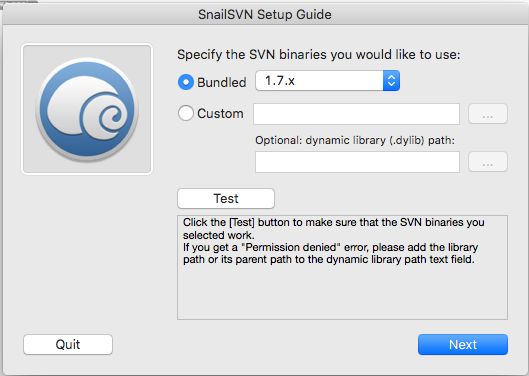
ここにSVNのパスを入れるのですがここで黒い画面が必要です。
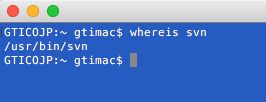
本来黒いのですが、ショック症状が出るといけないので青くしてみました。
出てきた画面に
whereis svn
と打って「return」を押します。
上記の青い画面のように出てきたらその
/usr/bin/svn 部分を設定に入れるんですが・・・そのまま入力できないので「・・・」の部分を押して
「Macintosh HDD」などのドライブのところから
usr → bin をたどって bin フォルダを選択してください。
すると・・・
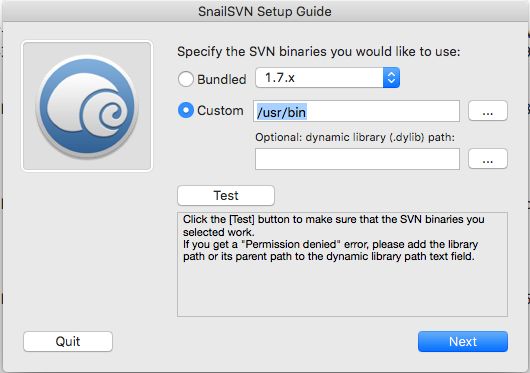
こんな感じになるはず・・・
そして今度は .ssh を探せみたいになるので多分下記のように
/Users/(ユーザー名)/.ssh になるはず・・・・。
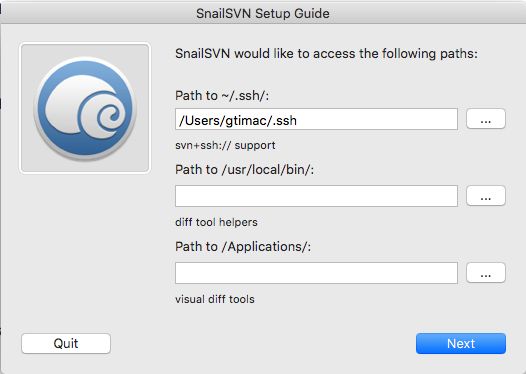
こちらもなんとかたどって設定してください。
そして NEXT 押します。
なんか出た
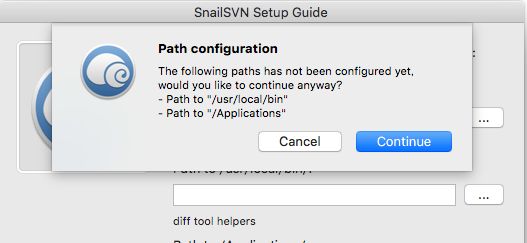
無視して進めます・・・
そして設定最後っぽい画面
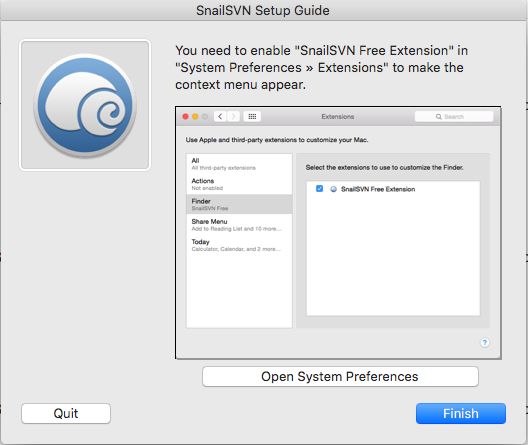
これは・・・無視しませんw
英語なので理解しないですすむと大変なのですが
※設定画面より引用
こんなことが書いてあるので日本語環境だと
システム環境設定 の 
機能拡張 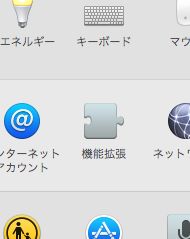
ってことですね。
こいつをクリック!

ここで Finder を押したらこの画面になります。
せっかくなので SnailSVN Free Extension にチェック入れてしまいましょう。
すると・・・・
どうだ・・・・・
どうなんだ・・・・・・・・
Finderの右上に S のカッコいやつが現れた!

これを押したら・・・・

ばばーーーん!出たっ! Windows でおなじみのToatoiseSVNみたいなあれが。
[ogp]https://tortoisesvn.net/[/ogp]
で SVN Checkout…
今回はテストってことで
http://plugins.svn.wordpress.org/throws-spam-away
わたくし謹製のWordPressプラグイン Throws SPAM Away をチェックアウトしてみましょう。
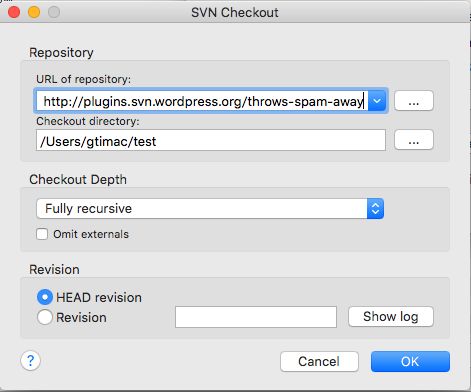
せっかく作ったディレクトリで S ボタン押したのにまたチェックアウト(ダウンロードする)ディレクトリ選択させられる・・っていう。
まぁ、いいか。
とりあえずこんな感じで OK ボタン!!

うぇーー。えらーっ!
これは・・・システム整合性保護機能(Rootless)とやらをオフにしないといけない・・・らしい。
※出展:[ogp]http://yunko0128.hateblo.jp/entry/2016/05/06/014107[/ogp]
ってことでシステム整合性保護機能について調べました。
[ogp]https://support.apple.com/ja-jp/HT204899[/ogp]
この機能を切る!!
El Capitan だけ!?
こちらで「Rootlessをオフにする」やり方が載っていました。
[ogp]http://applech2.com/archives/46435268.html[/ogp]
・・・これはいいとして
うちのMacbookProは macOSにアップしていたのですがこれでOKっぽかったです。
で、会社のiMac 諸事情で El Capitan のままだったので上記URLの方法で切ってみました。←いまここ
上記の内容でターミナルの場所は
メニューバー → ウィンドウ → ターミナル とありましたが
私の環境では
メニューバー → ユーティリティー → ターミナル でした。
でもう一度やってみました。
うーーーーーん。
いいのかわるいのかこんなコマンドを打ってみる。
sudo chown -R $(whoami):admin /usr/bin
・・・・結局 El Capitan ではだめぽ・・・。
XCODE デナントカナッタ・・・。
結論、El Capitan だと辛い
XCODEでなんとかなったのでよかったです。
じゃあ、最初からX-CODEでやればよかった・・・っていうことなの・・・。
・・・ってかんじでこの記事の根幹が揺るぎまして、公開が遅くなってしまいました。
一応公開しておきます。


コメント Comments
コメント一覧
コメントはありません。