
自社ドメイン(うちなら gti.co.jp)を使ってメール送信したい。
当たり前ですよね。
でも、最近だとそのまま送信メールアドレスとして、これを登録しても「迷惑メールフォルダ」に捕まってしまいます。
目次[閉じる]
なぜ、あなたのメールは「偽物」だと疑われるのか?
一番の理由は、インターネット上のメール配送の仕組みが「なりすまし」に対して非常に厳しくなっているからです。
1. PHPから直接送るメールは「身分証」がない
WordPressの標準機能(wp_mail)でメールを送ると、サーバー内部のPHPというプログラムが直接メールを投げます。これは、いわば「自分の名前をペンで書いただけの封筒」をポストに入れるようなものです。 受け取り側のサーバー(GmailやOutlookなど)からすると、「本当に gti.co.jp の人が送ったものか、それとも名前を騙ったスパム業者か」を判別する材料がありません。
2. 送信ドメイン認証(SPF / DKIM / DMARC)の壁
最近の主要メールサービスでは、以下の3つの「身分証明書」が揃っていないメールを厳しく制限しています。
- SPF: 「このサーバーから送るメールは本物です」という許可リスト。
- DKIM: メールに電子署名(ハンコ)を押し、途中で改ざんされていないことを証明する。
- DMARC: 上記2つが失敗したときに「そのメールを捨てるか、迷惑メールに入れるか」の指示。
レンタルサーバーの機能で直接送る場合、これらが正しく設定されていないことが多く、結果として「怪しいメール」として判定されてしまいます。
SMTP経由で送る=「正規のルート」を通すということ
ここで登場するのが SMTP送信 です。
SMTP経由の設定を行うということは、WordPressから直接投げ出すのではなく、「普段使っている本物のメールサーバー(gti.co.jpのメールサーバー)」に一度ログインして、そこから代理で送ってもらうという手順を踏みます。
- 直接送信: 誰でも出せる「怪しいハガキ」
- SMTP送信: 郵便局の窓口で身分証を提示して出す「書留」
これによって、受信側のサーバーも「あ、これはちゃんと認証を通った本物の gti.co.jp からのメールだ」と安心して受け取ってくれるようになります。
では、SMTP経由でメール送信したいなら「WP Mail SMTP」という有名なプラグインもあります。
それでもいいんですが、今回は Admin and Site Enhancements、略して ASE を紹介します。
ASE (Admin and Site Enhancements)インストール
「ase」で検索するとヒットします。
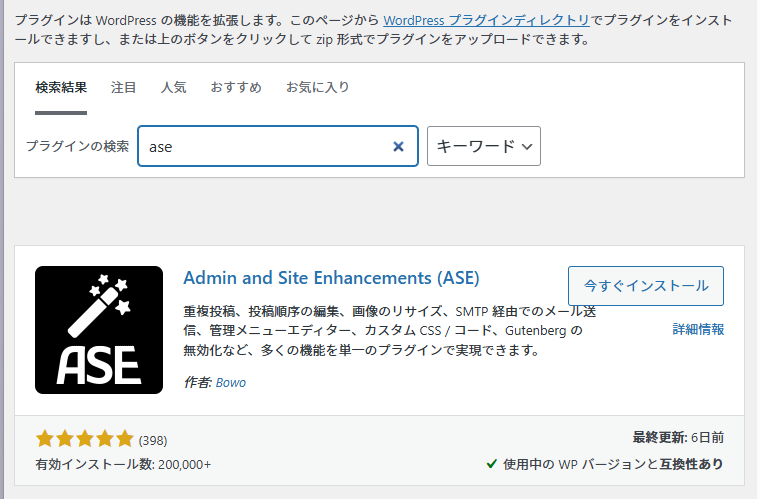
これをインストールしてくださいな。
なぜ、このプラグインを今回おすすめするのか…
メールを送るためだけに専用プラグイン(WP SMTPなど)を1つ増やすのは、管理の手間もセキュリティリスクも増えます。ASEなら、サイトの高度な設定ついでにSMTPも統合できるので、管理画面がスッキリするからです。
※あまり主張が多くないのもメリットだと思っています。(ここだけの話)
まあ、とりあえず、ほかの機能も多々ある、ASE ですが、今回は SMTP設定だけ細かく紹介します。
ASE(Admin and Site Enhancements)でのSMTP設定手順
ASEをインストール・有効化した状態からの手順です。
1. SMTP設定機能を有効にする
まず、ASEの膨大な機能の中から「SMTP」をオンにします。
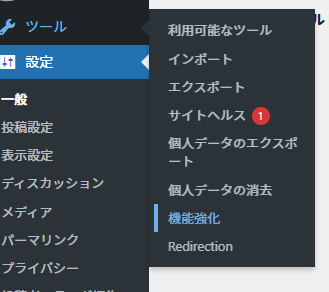
- WordPress管理画面のメニューから 「ASE」(または設定 > 機能強化)を開きます。
- 開いた画面の左側にあるメニュー「ユーティリティ」をクリック
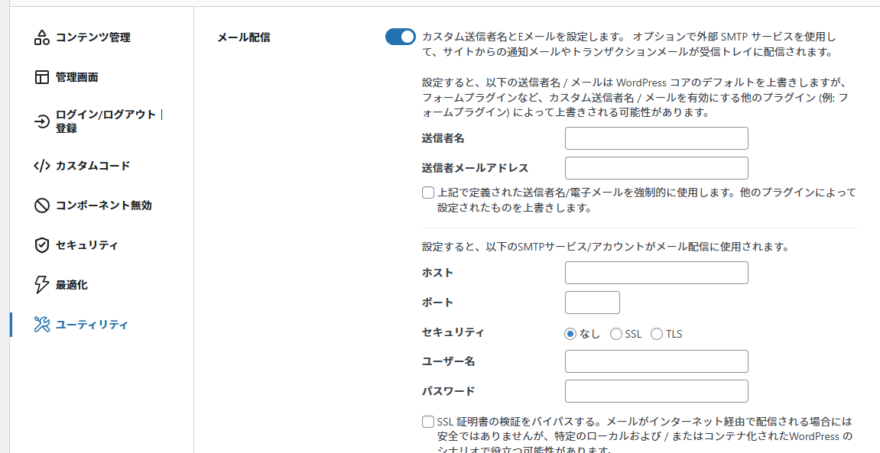
- 「メール配信」 という項目があるのでそれを ON にします。
- メール配信設定が出てきそうなものですが、開いていなければ「拡大する」 をクリックすると メール配信情報の入力項目が現れます。
2. 送信サーバー(SMTP)の詳細情報を入力する
メール配信 設定 について下記の通り入力します。
- 送信者名(例:
GTI Inc. お問い合わせ) ※ From Name - 送信元メールアドレス(例:
info@gti.co.jp) ※ From Email - 上記で定義された送信者名/電子メールを強制的に使用します。~
- メールサーバーのホスト名(例:
mail.gti.co.jpや、レンタルサーバー指定のホスト) ※ SMTP Host - セキュリティ 「SSL」または「TLS」 を選択 ※ SMTP Auth
- ユーザー名 メールアドレス、またはサーバーのユーザーID ※ SMTP Username
- メールのパスワード ※ SMTP Password
- Encryption: 「SSL」 または 「TLS」(サーバーの指定に合わせます。465番ポートならSSL、587番ならTLSが多いです)
- SMTP Port:
465または587
3. テストメールを送信する
設定が終わったら、必ず正しく届くかテストします。
- 設定画面にある 「テストメールを送信する」 の入力欄に、自分の受信可能なアドレスを入力します。
- 「今すぐ送信」 をクリック。
- 自分のメーラーを開き、迷惑メールフォルダに入らず、正しく届いているか確認して完了です!
4. Gmail(Google Workspace)を使う場合の注意点
もし送信サーバーに Gmail や Google Workspace のサーバー(smtp.gmail.com)を利用する場合、普段ログインに使っているパスワードをそのまま入力してもエラーになります。
Googleのセキュリティ仕様により、「アプリパスワード」の発行が必要です。
- Googleアカウントの設定を開き、「セキュリティ」メニューへ進みます。 https://myaccount.google.com/ たぶん、ここ。
- 「セキュリティとログイン」をクリックし「2段階認証プロセス」がオンになっていることを確認しクリック。
- その中にある一番下の「アプリパスワード」を選択します。
- 私は作っちゃったので「1個のアプリパスワード」となっていますが、その辺をクリックします。
- アプリ名に「◯◯サイト用SMTP」など適当な名前を付けて「作成」をクリックします。
- 画面に表示される 16桁のパスワード をコピーします。
- ASEの設定画面の「パスワード」欄に、この16桁のコードを貼り付ければ完了です!
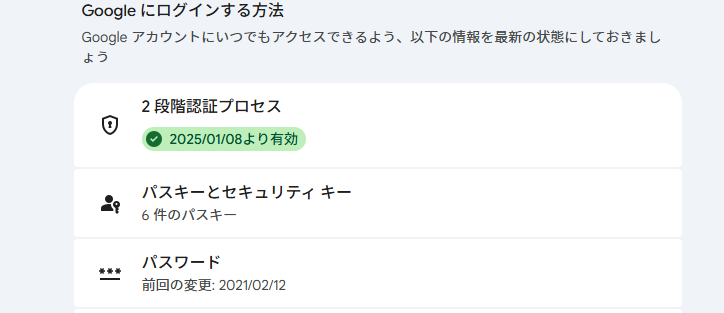
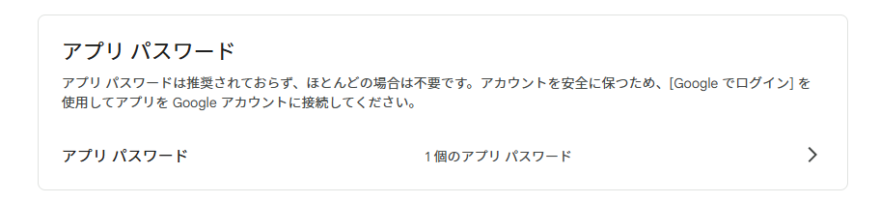
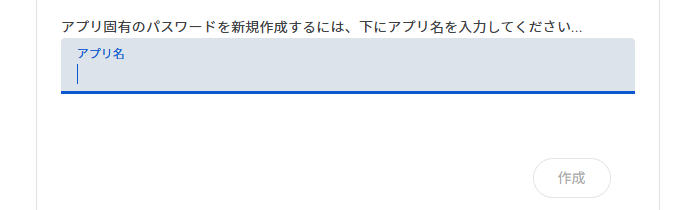
ヒント: 最近のGoogle管理画面ではメニューの場所が変わることが多いため、「設定を検索」で「アプリパスワード」と打ち込むのが一番早いです。
5. (オマケ)で、私がハマったこと…
上記の通り、アプリパスワードを作成するわけですが、ひとつハマりポイントがあるので書いておきます。
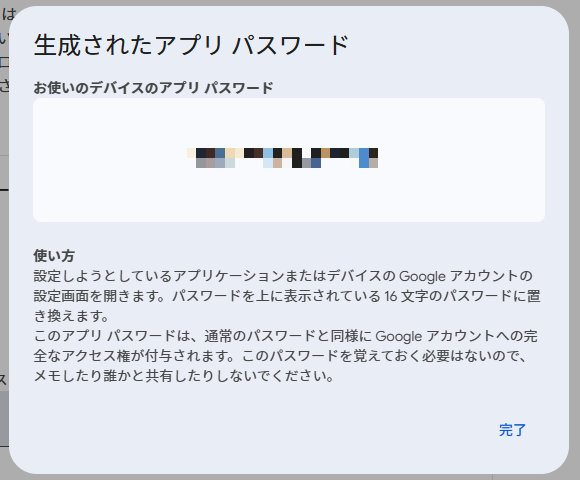
アプリパスワード こんな感じで出てくるのでコピーしたいんですが。
1234 abcd 5678 efghだったとしたら このままコピーすると、スペースが3文字間隔で入っているんですね。
そのままペーストしても表示上は ******************** みたいになるからわからないんですよ。
そこで、違う!!送れない!!ってハマってw
ああ、もしかしたらってスペースを取ったらすんなりテスト成功しました。
…ま、だれもハマらないか(笑)
まとめ
メールを1本送るためだけに、重厚な専用プラグインを常駐させるのはもったいない…とも言い切れないけど、ASEにはそれ以外にも使える機能があって、使っていたら
「おや?」って気がついた次第で(笑)
その他の機能っていうのが『サイトのセキュリティ強化』や『不要な項目の非表示』などなど、もともとは…たしかSVGを標準で使いたいかなにかで入れたような記憶が…あいまいですみません(笑)
こちら一度ご覧ください。
そんな多機能のついでにSMTPも面倒を見てくれます。プラグインの数を減らすことは、サイトの高速化と管理コストの削減に直結しますよ!



コメント Comments
コメント一覧
【重要】あなたの「自社ドメインメール」は、お客様にちゃんと届いていますか? | ウェブサポーターズ™ by GTI がピンバックを送信
2026年3月1日 13:18
[…] MTP 卒業】自社ドメインメールを迷惑メールにさせない!ASEでのSMTP設定手順https://blog.gti.jp/post-75454/ […]
トラックバックURL
https://blog.gti.jp/post-75454/trackback/